
티스토리 뷰
AI 챗봇 만들기 — Next.js와 Vercel AI SDK로 실시간 채팅 구현
AI 웹 개발 입문 시리즈 (3/7)
지금까지 터미널에서만 AI를 불렀는데, 이제 브라우저에서 사용자가 직접 대화할 수 있는 UI를 만들어 봅시다. 단순히 API를 연결하는 수준을 넘어, 글자가 한 글자씩 타이핑되는 스트리밍 효과와 시스템 프롬프트를 활용한 페르소나 설정까지 다뤄보겠습니다.
왜 Next.js + Vercel AI SDK인가?
AI 기능을 웹에 구현할 때 가장 큰 고민은 '응답 속도'와 '상태 관리'입니다. AI의 답변이 길어질수록 사용자는 빈 화면을 보며 기다려야 하죠.
Vercel AI SDK는 이 문제를 해결해 줍니다.
- 실시간 스트리밍: 답변이 생성되는 대로 즉시 화면에 뿌려주는 기능을 단 몇 줄로 구현합니다.
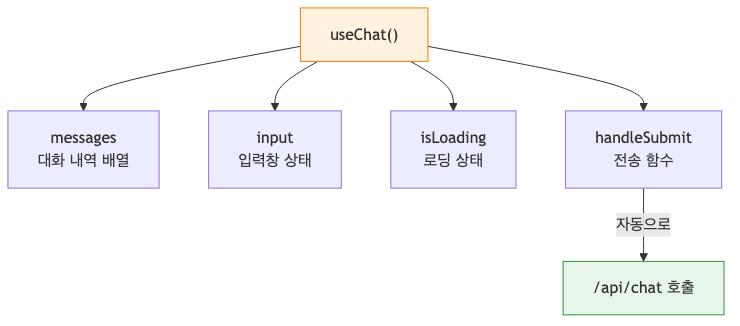
- useChat 훅: 메시지 목록 관리, 입력창 상태, 로딩 처리 등을 자동으로 해줍니다.
- 프레임워크 최적화: Next.js App Router와 완벽하게 호환되어 서버와 클라이언트 간의 데이터 흐름을 쉽게 제어할 수 있습니다.
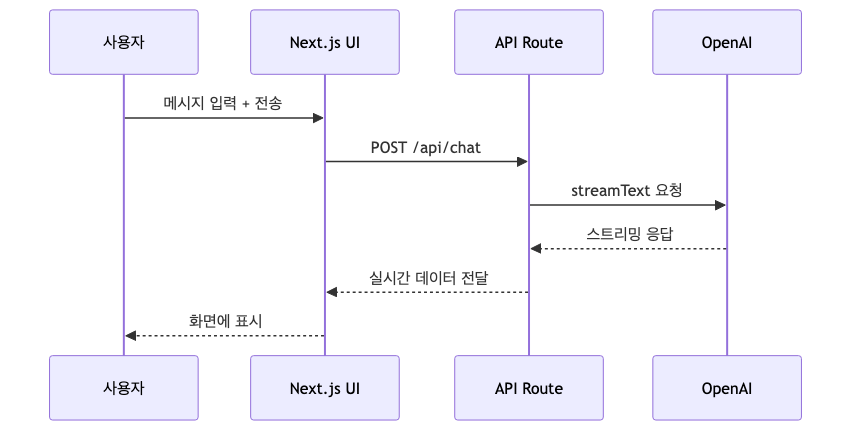
[그림 1] AI 챗봇 서비스의 전체 구조

프로젝트 초기 설정
먼저 새로운 Next.js 프로젝트를 생성하고 필요한 패키지를 설치합니다.
npx create-next-app@latest my-ai-chatbot --typescript --tailwind --eslint
cd my-ai-chatbot
그다음 Vercel AI SDK와 OpenAI를 사용하기 위한 패키지를 추가합니다.
npm install ai @ai-sdk/openai.env.local 파일에 여러분의 OpenAI API Key를 설정하는 것도 잊지 마세요.
OPENAI_API_KEY=your_actual_api_key_hereStep 1: API Route 만들기 (/api/chat)
사용자의 메시지를 받아서 OpenAI에게 전달하고, 그 답변을 다시 클라이언트로 스트리밍해 주는 서버측 경로를 만듭니다.
app/api/chat/route.ts 파일을 생성하고 아래 코드를 작성합니다.
import { openai } from '@ai-sdk/openai';
import { streamText } from 'ai';

// Next.js App Router의 Edge Runtime을 사용하면 성능이 더 좋아집니다.
export const runtime = 'edge';

export async function POST(req: Request) {
  const { messages } = await req.json();

  const result = streamText({
    model: openai('gpt-4o'), // 사용하고 싶은 모델 선택
    messages,
    system: "당신은 친절한 요리 도우미입니다. 사용자의 냉장고 재료에 맞춰 레시피를 추천해 주세요.",
  });

  return result.toDataStreamResponse();
}
streamText: AI SDK의 핵심 함수로, 텍스트를 스트리밍 방식으로 생성합니다.system: 챗봇의 성격을 규정합니다. 여기서는 '요리 도우미'로 설정했습니다.toDataStreamResponse(): 생성된 텍스트 스트림을 표준 응답 형식으로 변환해 줍니다.
Step 2: 채팅 UI 만들기 (useChat 훅)
이제 사용자 화면을 구성할 차례입니다. useChat 훅을 사용하면 메시지 리스트를 따로 useState로 관리할 필요가 없습니다.
app/page.tsx 내용을 모두 지우고 아래 코드를 넣으세요.
'use client';

import { useChat } from 'ai/react';

export default function Chat() {
  const { messages, input, handleInputChange, handleSubmit } = useChat();

  return (
    <div className="flex flex-col w-full max-w-md py-24 mx-auto stretch">
      <div className="space-y-4">
        {messages.map(m => (
          <div key={m.id} className="whitespace-pre-wrap">
            <span className="font-bold">
              {m.role === 'user' ? '나: ' : '요리봇: '}
            </span>
            {m.content}
          </div>
        ))}
      </div>

      <form onSubmit={handleSubmit} className="fixed bottom-0 w-full max-w-md mb-8">
        <input
          className="w-full p-2 border border-gray-300 rounded shadow-xl text-black"
          value={input}
          placeholder="가지고 있는 재료를 말해보세요..."
          onChange={handleInputChange}
        />
      </form>
    </div>
  );
}messages: 대화 내역이 담긴 배열입니다.input / handleInputChange: 입력창의 상태를 관리합니다.handleSubmit: 엔터를 치거나 폼을 제출하면 자동으로/api/chat으로 데이터를 보냅니다.
Step 3: 스트리밍 응답 구현
별도의 설정을 하지 않아도 useChat과 streamText를 조합하면 이미 스트리밍이 동작합니다. AI가 답변을 한 글자씩 '타이핑' 하듯 내려주는 것을 확인할 수 있습니다.
이는 사용자 경험(UX) 측면에서 매우 중요합니다. 전체 답변이 올 때까지 수 초를 기다리는 대신, 첫 글자가 바로 나타나기 때문에 사용자는 서비스가 빠르다고 느낍니다.
[그림 2] 스트리밍 방식의 데이터 흐름

Step 4: System Prompt로 성격 부여하기
Step 1의 코드에서 system 속성을 기억하시나요? 이 부분을 수정하면 챗봇의 정체성을 완전히 바꿀 수 있습니다.
- 전문가 모드: "당신은 10년 차 시니어 소프트웨어 엔지니어입니다. 코드를 리뷰하고 최적화 방안을 제시하세요."
- 엔터테인먼트: "당신은 조선시대 선비입니다. 현대의 기술을 보고 깜짝 놀란 말투로 대화하세요."
이처럼 시스템 프롬프트는 챗봇 개발의 핵심적인 재미 요소이자 비즈니스 로직을 담는 공간입니다.
완성된 전체 코드 (Copy & Paste)
API Route (app/api/chat/route.ts)
import { openai } from '@ai-sdk/openai';
import { streamText } from 'ai';

export const runtime = 'edge';

export async function POST(req: Request) {
  const { messages } = await req.json();

  const result = streamText({
    model: openai('gpt-4o'),
    messages,
    system: "당신은 친절한 요리 도우미입니다. 사용자의 질문에 정중하게 답하세요.",
  });

  return result.toDataStreamResponse();
}
Client Page (app/page.tsx)
'use client';
import { useChat } from 'ai/react';
export default function Chat() {
const { messages, input, handleInputChange, handleSubmit, isLoading } = useChat();
return (
<div className="flex flex-col w-full max-w-md py-24 mx-auto stretch">
<h1 className="text-2xl font-bold mb-8 text-center">AI 요리 도우미 🧑🍳</h1>
<div className="flex-1 space-y-4 mb-20">
{messages.length === 0 && (
<p className="text-gray-500 text-center">궁금한 레시피나 재료를 물어보세요!</p>
)}
{messages.map(m => (
<div
key={m.id}
className={`p-4 rounded-lg ${m.role === 'user' ? 'bg-blue-100 ml-auto' : 'bg-gray-100'}`}
style={{ maxWidth: '80%' }}
>
<p className="text-sm font-semibold mb-1">
{m.role === 'user' ? 'User' : 'Chef AI'}
</p>
<p className="text-black">{m.content}</p>
</div>
))}
{isLoading && <div className="text-gray-400">요리봇이 생각 중입니다...</div>}
</div>
<form onSubmit={handleSubmit} className="fixed bottom-4 w-full max-w-md bg-white p-2">
<input
className="w-full p-3 border border-gray-300 rounded-lg focus:outline-none focus:ring-2 focus:ring-blue-500 text-black"
value={input}
placeholder="냉장고에 남은 재료는?"
onChange={handleInputChange}
disabled={isLoading}
/>
</form>
</div>
);
}개선 아이디어
여기까지 성공했다면, 다음 단계로 기능을 확장해 보세요.
- 대화 기록 저장: 데이터베이스(예: Vercel Postgres)를 연결해 새로고침해도 대화가 유지되게 만듭니다.
- 로딩 상태 세분화:
isLoading을 활용해 스켈레톤 UI나 애니메이션을 넣습니다. - 에러 처리: API 호출 실패 시 사용자에게 친절한 안내 메시지를 띄웁니다.
시리즈 목차
- Hello AI API: 터미널에서 첫 인사 나누기
- 프롬프트 엔지니어링 기초: AI를 조종하는 법
- AI 챗봇 만들기: 실시간 채팅 UI 구현 (현재 글)
- RAG의 이해: 내 데이터를 학습한 AI 만들기 (예정)
- 멀티모달 AI: 이미지 분석하고 생성하기 (예정)
- AI 에이전트: 도구를 사용하는 AI (예정)
- 실전 프로젝트: 나만의 AI 서비스 배포하기 (예정)
참고 자료
- Total
- Today
- Yesterday
- scaling
- serverless
- cloudcomputing
- ALTAIR
- faiss
- Azure Functions
- 데이터시각화
- vector search
- Ai
- embeddings
- Tutorial
- aks
- CloudArchitecture
- Prompt engineering
- 공공데이터
- DevOps
- Kubernetes
- AZURE
- Python
- Cloud
- pandas
- langchain
- AppService
- streaming
- rag
- appserviceplan
- LLM
- Document Processing
- app service
- openAI
| 일 | 월 | 화 | 수 | 목 | 금 | 토 |
|---|---|---|---|---|---|---|
| 1 | 2 | |||||
| 3 | 4 | 5 | 6 | 7 | 8 | 9 |
| 10 | 11 | 12 | 13 | 14 | 15 | 16 |
| 17 | 18 | 19 | 20 | 21 | 22 | 23 |
| 24 | 25 | 26 | 27 | 28 | 29 | 30 |
| 31 |