

티스토리 뷰
Azure App Service 101 시리즈 (2/7)
새벽 3시, 알람이 울립니다. 프로덕션 API가 갑자기 502를 뱉기 시작했습니다.
앱 로그는 비어 있고, 코드 배포도 없었고, 로컬에서는 멀쩡합니다.
이럴 때 제일 위험한 대응은 아무 로그나 닥치는 대로 뒤지는 것입니다. App Service 문제는 “앱이 죽었나?”만으로 설명되지 않습니다. 요청은 앱 코드에 닿기 전에도 여러 관문을 통과하고, 각 레이어는 서로 다른 방식으로 실패합니다.
이번 글은 그 관문을 하나씩 따라가며, “이 에러는 어느 레이어의 냄새인가?”를 구분하는 감각을 만드는 글입니다. DNS, TLS/SNI, Frontend 라우팅, Worker reverse proxy, 앱 프로세스 실행, timeout, session affinity, health check, deployment slot까지 모두 디버깅 여정으로 엮어 보겠습니다.
이 글에서 만들 멘탈 모델
사용자 요청은 대략 아래 순서로 앱에 도착합니다.
Client → DNS → Azure Load Balancer → App Service Frontend → Worker Instance → App Process그리고 응답은 역순으로 돌아갑니다.

이 흐름을 머릿속에 넣어두면 장애 대응이 훨씬 빨라집니다.
- DNS/TLS 단계에서 틀어지면: 도메인, 인증서, SNI, host name부터 봐야 합니다.
- Frontend 단계에서 막히면: 접근 제한, 호스트 검증, 건강한 백엔드 유무가 핵심입니다.
- Worker/App 단계에서 틀어지면: 포트 바인딩, 앱 시작 실패, 느린 의존성, resource saturation을 의심해야 합니다.
- Response 단계에서 늦어지면: timeout, outbound dependency, retry 폭주를 봐야 합니다.
즉, Request Lifecycle을 안다는 건 단순한 구조 설명이 아니라 “문제가 난 지점을 빠르게 좁히는 기술”입니다.
1. 첫 관문: DNS가 맞는 문으로 보내고 있는가
가장 먼저 확인할 것은 의외로 애플리케이션이 아닙니다. 클라이언트가 어디로 가고 있는지입니다.
App Service 앱은 기본적으로 다음 호스트 이름을 가집니다.
- 기본 도메인:
<app-name>.azurewebsites.net - 커스텀 도메인: 예)
www.example.com
사용자는 호스트 이름을 입력하지만, 실제 통신은 DNS 해석 결과를 따라갑니다.
# 기본 호스트 해석 확인
nslookup myapp.azurewebsites.net

# 커스텀 도메인 해석 확인
nslookup www.example.com
여기서 중요한 포인트는 두 가지입니다.
- 커스텀 도메인이 올바르게 연결되어 있는가
CNAME 또는 필요한 DNS 레코드가 App Service를 가리켜야 합니다. - 클라이언트가 기대한 호스트 이름으로 들어오는가
App Service는 host name과 TLS 정보를 보고 어느 앱으로 보낼지 판단합니다.
실전 시나리오: “로컬에선 되는데 Azure에서만 안 돼요”
이 말은 생각보다 자주 코드 문제가 아니라 도메인/호스트 문제입니다.
- 로컬:
localhost:5000으로 테스트 → 정상 - Azure 기본 도메인: 정상
- 커스텀 도메인: 간헐적 실패 또는 인증서 경고
이 경우 앱 코드보다 먼저 봐야 하는 건 다음입니다.
- DNS 전파가 끝났는가?
- 올바른 host name이 App Service에 등록되어 있는가?
- 요청이 기대한 SNI와 Host 헤더로 들어오는가?
2. TLS 핸드셰이크와 SNI: “어느 앱을 찾으시는 거죠?”
DNS 다음은 TLS입니다. HTTPS 요청에서는 단순히 암호화만 일어나는 게 아닙니다. App Service는 SNI(Server Name Indication) 와 Host 헤더를 이용해 어떤 앱으로 보내야 하는지 결정합니다.
openssl s_client -connect myapp.azurewebsites.net:443 -servername myapp.azurewebsites.net이 단계에서 기억할 점:
- TLS는 Frontend에서 종료됩니다.
- SNI가 기대와 다르면 잘못된 인증서/앱으로 보일 수 있습니다.
- 커스텀 도메인 연결이 어긋나면 앱 코드까지 가지도 못하고 초입에서 실패할 수 있습니다.
놓치기 쉬운 핵심
많은 팀이 502, 403, 인증서 경고를 보면 곧바로 앱 로그부터 찾습니다. 하지만 앱 로그가 비어 있는 이유가 앱까지 요청이 오지 않았기 때문일 수 있습니다.
즉, “로그가 없다”는 건 “문제가 없다”가 아니라, 오히려 더 바깥 레이어에서 죽었다는 신호일 수 있습니다.
3. Frontend: App Service의 진짜 문지기
TLS를 통과한 요청은 App Service Frontend로 들어옵니다. 여기서 끝나는 일이 생각보다 많습니다.
Frontend가 하는 일은 대략 이렇습니다.
| 역할 | 설명 |
|---|---|
| TLS 종료 | HTTPS 암호화 해제 |
| 호스트 검증 | 요청 host name이 어느 앱에 매핑되는지 확인 |
| 접근 제한 평가 | Access Restrictions, 인증/인가 관련 게이트 확인 |
| 인스턴스 선택 | 건강한 Worker 후보 중 어디로 보낼지 결정 |
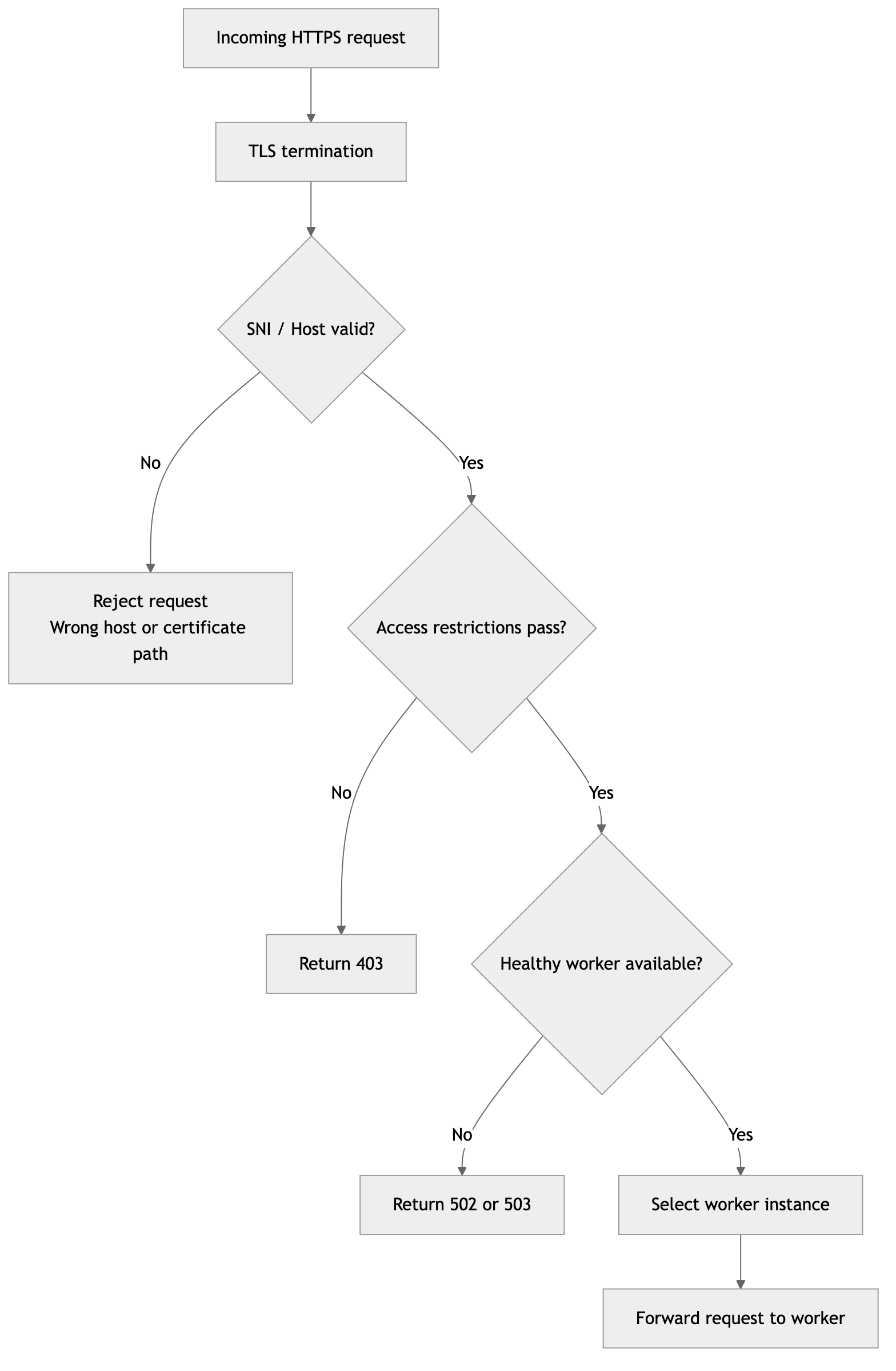
여기서 핵심은 Frontend가 건강한 백엔드를 찾지 못하면 앱 코드가 실행되기 전에 실패한다는 점입니다.
Frontend 레이어에서 자주 보이는 증상
| 증상 | 흔한 의미 |
|---|---|
403 |
접근 제한, 인증/인가 또는 정책에 의해 차단 |
502 |
백엔드 연결 실패 또는 준비되지 않은 인스턴스 |
503 |
사용할 수 있는 정상 인스턴스 부족 |
같은 5xx라도 “앱 코드에서 던진 500”과 “Frontend가 Worker를 못 붙인 502/503”은 완전히 다른 사건입니다.
실전 시나리오: 3am의 502
당직 엔지니어가 제일 먼저 해야 할 질문은 이것입니다.
“이 502는 앱이 응답해서 만든 것인가, 아니면 Frontend가 백엔드에 붙지 못해 만든 것인가?”
그 차이를 가르면 탐색 범위가 순식간에 절반 이하로 줄어듭니다.
먼저 Access Restrictions부터 확인합니다.
az webapp config access-restriction show \
  --resource-group $RG \
  --name $APP_NAME \
  --output json
예를 들어 사내 IP만 허용하는 규칙이 있는데, 배포 후 NAT가 바뀌었거나 테스트 트래픽이 다른 네트워크에서 들어오면 앱은 정상이어도 403이 납니다.
{
  "ipSecurityRestrictions": [
    {
      "name": "corp-office",
      "priority": 100,
      "action": "Allow",
      "ipAddress": "203.0.113.0/24"
    }
  ]
}
앱 로그가 없고 403만 쌓이면, 애플리케이션보다 Frontend 정책을 먼저 봐야 하는 이유가 여기에 있습니다.
4. Worker Instance: 요청이 실제 실행 노드에 올라타는 순간
Frontend가 요청을 넘길 대상이 정해지면, 그다음은 Worker Instance입니다. 이 Worker 안에서 플랫폼의 로컬 reverse proxy가 앱 프로세스까지 요청을 전달합니다.
이 단계의 대표적인 함정이 바로 포트 계약(port contract) 입니다.
“로컬에서는 되는데 Azure에서는 502”의 대표 원인
앱이 플랫폼이 기대하는 포트에 바인딩하지 않으면, 프로세스가 떠 있어 보여도 실제로는 요청을 받을 수 없습니다. 그러면 Frontend 입장에서는 백엔드 연결 실패처럼 보이고 502가 납니다.
# ❌ 로컬 개발 포트를 하드코딩한 예
app.run(host="0.0.0.0", port=5000)

# ✅ 플랫폼이 제공한 포트 사용
import os

port = int(os.environ.get("PORT", 8000))
app.run(host="0.0.0.0", port=port)
Python/Flask 예시를 들었지만 핵심은 언어가 아닙니다.
- Built-in runtime: 플랫폼이 제공하는 포트에 맞춰 들어야 함
- Custom container: 호스팅 모델에 따라
WEBSITES_PORT같은 설정을 정확히 맞춰야 함
디버깅 포인트
- 앱 시작 로그는 정상인가?
- 실제 리슨 포트가 플랫폼 기대와 일치하는가?
- startup command 변경 직후부터 실패했는가?
- health probe가 포트 문제 때문에 앱을 unhealthy로 보고 있진 않은가?
이 구간에서 중요한 건, 프로세스가 살아 있는 것과 요청을 받을 준비가 된 것은 다르다는 사실입니다.
5. 앱 프로세스: 이제야 비즈니스 로직이 시작된다
요청이 앱 프로세스에 도달하면 그제야 우리가 익숙한 세상이 시작됩니다. 프레임워크, middleware, DB 호출, 외부 API, 캐시, 인증 코드가 모두 여기 있습니다.
하지만 운영에서 중요한 건 “앱 코드가 실행된다”보다 “제시간에 응답하느냐” 입니다.
성능을 흔드는 현실적인 요인
| 요소 | 운영에서 실제로 보이는 문제 |
|---|---|
| CPU/메모리 포화 | 특정 인스턴스만 느려짐, tail latency 증가 |
| 외부 의존성 지연 | DB/API 느려져 전체 요청이 줄줄이 대기 |
| 동시성 모델 한계 | worker thread/event loop 포화 |
| 커넥션 풀 문제 | 대기열 증가, timeout, 재시도 폭주 |
응답은 다시 아래 경로를 따라 돌아갑니다.
App Process → Worker → Frontend → Azure Load Balancer → Client플랫폼은 이 과정에서 압축, 보안 헤더, reverse proxy 메타데이터 같은 일부 처리를 추가할 수 있습니다.
6. Timeout: “느린 요청”은 결국 장애로 번진다
운영에서 가장 위험한 오해 중 하나는 이것입니다.
“느릴 뿐이지 실패한 건 아니잖아요?”
App Service에서는 느린 요청이 결국 timeout, queue 적체, retry 폭주, 503 증가로 이어질 수 있습니다.
기억해야 할 timeout 사고 방식
- Frontend 수준에서 너무 오래 걸리는 요청은 결국
504 Gateway Timeout으로 끝날 수 있습니다. - 유휴 연결은 idle timeout에 걸려 닫힐 수 있습니다.
- 느린 외부 의존성 하나가 전체 요청 풀을 잠식할 수 있습니다.
실전 시나리오: 간헐적 timeout
증상은 이런 식입니다.
- 평균 응답은 괜찮음
- 그런데 피크 시간대에만 가끔
504 - 앱 CPU는 아주 높진 않음
- DB 또는 외부 API 호출 시간이 길어짐
이건 보통 “앱이 완전히 죽었다”기보다, 느린 의존성 때문에 요청 체인이 길어져 Frontend가 기다리다 포기하는 상황입니다.
그래서 장시간 작업은 요청-응답 경로 안에 두지 않는 게 좋습니다.
from flask import jsonify

@app.post("/exports")
def create_export():
    job_id = queue_export_job()
    return jsonify({"status": "accepted", "jobId": job_id}), 202
이 패턴이 중요한 이유는 간단합니다.
- 대화형 요청은 짧게 끝내고
- 긴 작업은 큐/백그라운드로 넘기고
- 클라이언트에는
202 Accepted를 반환해 폴링이나 웹훅으로 이어가야
웹 트래픽 경로가 병목의 희생양이 되지 않습니다.
7. Session Affinity: “같은 사용자”를 같은 인스턴스로 묶을 것인가
여러 인스턴스로 scale-out된 App Service에서 Frontend는 기본적으로 건강한 인스턴스들로 트래픽을 분산합니다. 이때 ARR Affinity를 켜면 특정 클라이언트를 같은 인스턴스로 더 오래 붙잡아 둘 수 있습니다.
Client A ──(Affinity Cookie)──▶ Instance 2
Client B ──(Affinity Cookie)──▶ Instance 1
이 기능은 레거시 세션 코드를 살릴 때 유용하지만, 동시에 위험도 분명합니다.
| 장점 | 단점 |
|---|---|
| 인메모리 세션/캐시를 임시로 유지하기 쉬움 | 부하 분산이 고르지 않을 수 있음 |
| 상태 의존적인 레거시 앱에 유리 | 특정 인스턴스 장애 시 체감 영향이 커짐 |
그래서 장기적으로는 세션과 상태를 외부 저장소(Redis, DB)로 분리하는 것이 정석입니다.
az webapp update \
  --resource-group $RG \
  --name $APP_NAME \
  --client-affinity-enabled false
놓치기 쉬운 핵심
“왜 어떤 사용자만 느리죠?” 같은 문의가 들어오면, 코드보다 먼저 특정 인스턴스에 세션이 고정되어 있지 않은지를 떠올릴 가치가 있습니다. 문제 인스턴스 하나가 전체 장애처럼 보이지 않고, 일부 사용자만 아프게 만들기 때문입니다.
8. Health Check: 트래픽을 받을 자격을 심사하는 레이어
Health Check는 단순한 모니터링 기능이 아닙니다. 어느 인스턴스에 실제 트래픽을 보낼지 결정하는 운영 메커니즘입니다.
App Service는 설정한 경로를 주기적으로 호출합니다. 문서 기준으로 기본 동작은 다음과 같습니다.
- 각 인스턴스의 Health Check 경로를 1분 간격으로 확인
200~299를 반환하면 healthy로 간주- 연속 실패가 누적되면 인스턴스를 load balancer 풀에서 제외
- 다시 정상 응답하면 라우팅 풀에 복귀
- 장시간 unhealthy 상태가 지속되면 인스턴스 교체를 시도
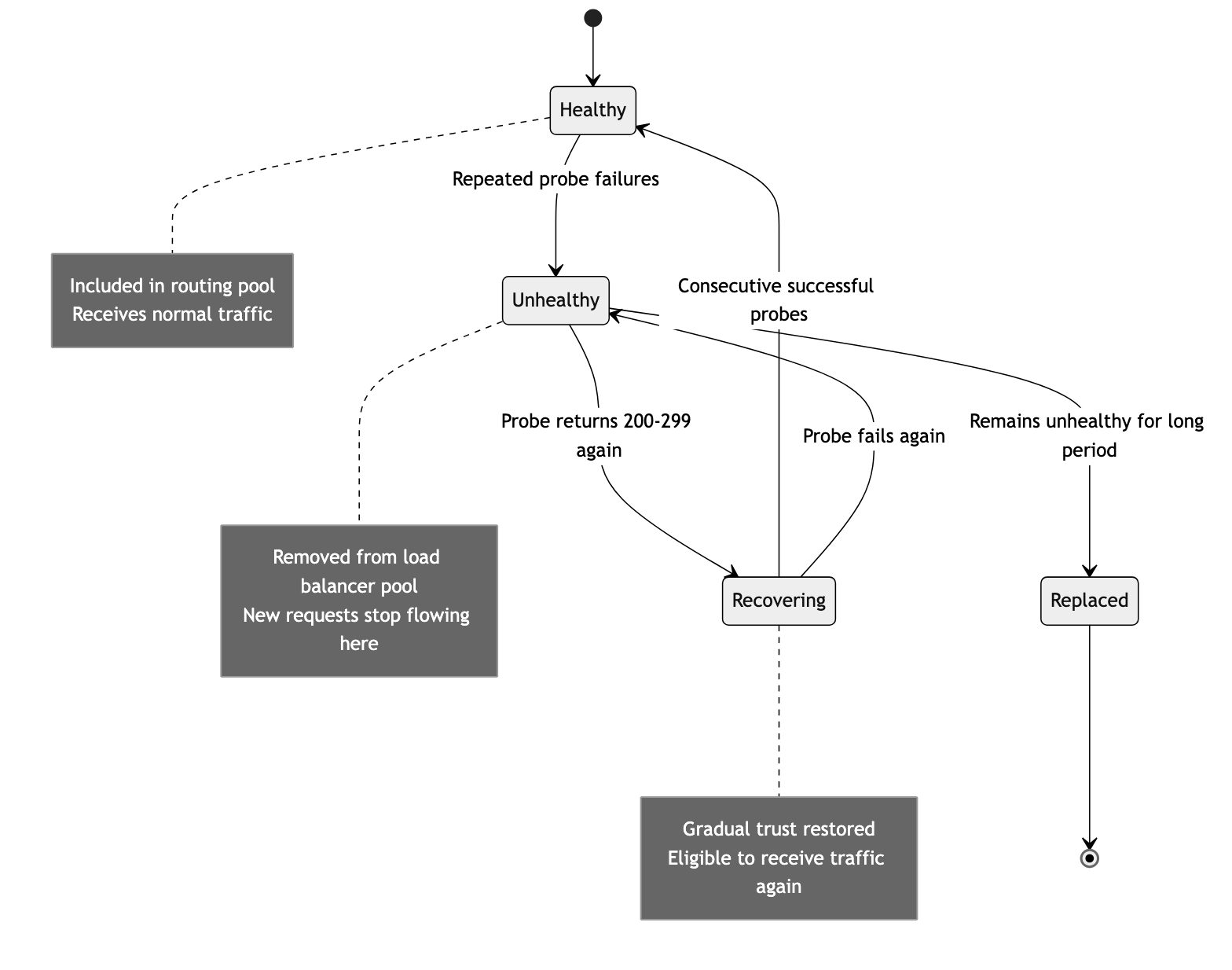
문서에서 특히 중요한 디테일도 기억해둘 만합니다.
- Health Check는 기본적으로 302 redirect를 따라가지 않습니다.
- 응답이 1분 안에 끝나지 않아도 unhealthy로 간주될 수 있습니다.
- 단일 인스턴스에서는 라우팅 제외 효과가 제한적이므로, 2개 이상 인스턴스에서 진가가 납니다.
좋은 Health 엔드포인트의 조건
from flask import jsonify

@app.get("/health")
def health():
    try:
        db.execute("SELECT 1")
        return jsonify({"status": "healthy"}), 200
    except Exception as exc:
        return jsonify({"status": "unhealthy", "reason": str(exc)}), 503
원칙은 이렇습니다.
- 가벼워야 합니다.
무거운 쿼리로 health check를 만들면 진단이 아니라 부하를 만듭니다. - 필수 의존성만 확인해야 합니다.
실제 트래픽을 처리할 수 있는지 판단하는 데 필요한 최소한만 봐야 합니다. - warm-up이 끝난 뒤에만 200을 반환해야 합니다.
아직 준비 안 된 인스턴스를 너무 일찍 healthy 처리하면 오히려 502/503이 늘어납니다.
실전 시나리오: 재배포 후 간헐적 503
배포는 성공했는데 몇 분 동안만 에러가 튀고 곧 사라지는 경우가 있습니다. 이런 건 종종 코드 버그보다 새 인스턴스가 준비되기 전에 트래픽을 받는 문제, 혹은 health endpoint 설계가 부정확한 문제입니다.
9. Deployment Slots: 배포도 Request Lifecycle의 일부다
많은 사람들이 slot을 배포 편의 기능으로만 보지만, 운영 관점에서는 요청 흐름을 안전하게 전환하는 장치에 가깝습니다.
일반적인 흐름은 다음과 같습니다.
- 새 버전을 staging slot에 배포
- staging slot 인스턴스가 기동 및 warm-up 수행
- production은 기존 트래픽을 계속 처리
- swap 이후 라우팅이 새 버전으로 전환
이 패턴의 장점은 명확합니다.
- cold start를 사용자에게 직접 노출할 가능성을 줄여 줌
- 잘못 배포했을 때 이전 production으로 되돌리기 쉬움
- Health Check와 warm-up을 배포 파이프라인에 자연스럽게 녹일 수 있음
문서상으로도 slot swap은 대상 슬롯의 설정을 적용하고, source 슬롯 인스턴스를 재시작하고, warm-up을 거친 뒤 라우팅을 바꾸는 식으로 진행됩니다. 즉, swap은 단순한 이름 바꾸기가 아니라 준비 상태를 검증하는 절차입니다.
az webapp deployment slot swap \
  --resource-group $RG \
  --name $APP_NAME \
  --slot staging \
  --target-slot production
운영 팁
- Health Check가 production과 staging에서 일관되게 동작하는지 확인하세요.
- swap 전 warm-up 경로가 실제 앱 준비 상태를 반영하는지 검증하세요.
- “배포는 성공했는데 직후 몇 분만 아프다”는 문제는 slot/warm-up 설계로 크게 줄일 수 있습니다.
10. 관측성: 요청이 어느 레이어에서 죽었는지 연결해서 본다
좋은 트러블슈팅은 로그를 많이 보는 것이 아니라, 어떤 레이어의 시그널을 연결해서 보느냐에 달려 있습니다.
어떤 시그널을 묶어 볼까
| 시그널 | 질문 |
|---|---|
| Request 로그/상태 코드 분포 | 실패가 4xx인가, 5xx인가? 특정 시점부터 증가했는가? |
| 인스턴스 재시작 이벤트 | 배포/설정 변경/플랫폼 이벤트 직후인가? |
| Health Check 상태 | 특정 인스턴스가 라우팅 풀에서 빠졌는가? |
| 의존성 타이밍 | DB/API가 레이턴시를 키우는가? |
| Correlation ID / Trace | 한 요청을 끝까지 추적할 수 있는가? |
로그 설정도 기본기입니다.
az webapp log config \
  --resource-group $RG \
  --name $APP_NAME \
  --application-logging filesystem \
  --detailed-error-messages true \
  --failed-request-tracing true \
  --web-server-logging filesystem
az webapp log tail \
--resource-group $RG \
--name $APP_NAME참고로 문서상 세부 사항도 알아둘 필요가 있습니다.
- Application logging은 Windows/Linux 모두 가능하지만 저장 위치와 방식이 다를 수 있습니다.
- Web server logging, detailed error, failed request tracing은 주로 Windows 중심 기능입니다.
- Linux 또는 custom container에서는
/home/LogFiles중심으로 보는 흐름에 익숙해지는 게 좋습니다.
즉, “로그가 안 보인다”는 말도 플랫폼/호스팅 모드 차이를 같이 봐야 해석이 됩니다.
11. 실패 패턴 맵: 상태 코드로 레이어를 역추적하기
실전에서는 에러 메시지가 완전한 진실을 말해주지 않습니다. 하지만 어디를 먼저 볼지 정하는 데는 충분한 힌트가 됩니다.

빠른 해석표
| 증상 | 가장 먼저 의심할 레이어 | 첫 체크 포인트 |
|---|---|---|
403 + 앱 로그 거의 없음 |
Frontend | Access Restrictions, 인증/인가, host routing |
502 직후 재배포/설정변경 |
Worker/App start | 포트 바인딩, startup command, warm-up |
503 급증 |
Health / instance pool | unhealthy 인스턴스, scale 상태, restart |
504 |
긴 요청 경로 | 느린 DB/API, timeout, request design |
| 일부 사용자만 문제 | Affinity / 특정 인스턴스 | ARR cookie, 인스턴스별 편차 |
3분 트러블슈팅 루틴
- 앱 로그가 있는가?
없다면 DNS/TLS/Frontend 쪽부터 의심합니다. - 최근 배포나 설정 변경이 있었는가?
있었다면 포트, startup, slot swap, warm-up을 먼저 봅니다. - 모든 사용자에게 재현되는가? 일부만 그런가?
일부라면 affinity 또는 특정 worker 문제일 수 있습니다. - 5xx가 즉시 나는가, 오래 기다리다 나는가?
즉시면 start/routing, 오래 기다리다 나면 dependency/timeout 쪽입니다.
이 루틴만 익혀도 “무작정 로그 뒤지기”에서 “가설 기반 디버깅”으로 넘어갈 수 있습니다.
12. 운영 체크리스트: Request Lifecycle 관점에서 점검하기
배포 전이나 장애 후 점검 때는 아래 질문을 체크리스트처럼 써먹을 수 있습니다.
진입 경로
- 기본 도메인과 커스텀 도메인이 기대한 대로 해석되는가?
- TLS/SNI/host name 구성이 일치하는가?
- 접근 제한이 실제 클라이언트 경로와 맞는가?
실행 경로
- 앱이 플랫폼이 기대하는 포트에 바인딩하는가?
- startup command와 런타임 구성이 현재 호스팅 모드와 맞는가?
- 긴 작업을 request path 밖으로 분리했는가?
분산/복구 경로
- ARR Affinity가 꼭 필요한가?
- Health Check 경로가 가볍고 정확한가?
- 두 개 이상 인스턴스로 health-based rerouting이 가능하게 운영하는가?
- slot warm-up과 swap 전략이 준비돼 있는가?
관측 경로
- 상태 코드 분포와 인스턴스 이벤트를 같이 볼 수 있는가?
- 앱/플랫폼 로그 위치를 팀이 알고 있는가?
- dependency latency와 timeout을 추적할 수 있는가?
정리
Azure App Service의 Request Lifecycle을 이해하면, 장애가 났을 때 질문이 달라집니다.
- “앱이 죽었나?” 대신 “어느 레이어에서 죽었나?”를 묻게 되고
- “왜 로그가 없지?” 대신 “앱까지 요청이 왔나?”를 확인하게 되고
- “일단 재배포해보자” 대신 “routing, warm-up, dependency 중 무엇이 문제인가?”를 좁혀 갈 수 있습니다.
이게 바로 운영에서 큰 차이를 만듭니다. Request Lifecycle은 이론이 아니라, 502·503·504를 읽는 지도이기 때문입니다.
다음 글에서는 이 지도를 바탕으로, 아예 어떤 Hosting Model과 Plan을 선택해야 이런 문제를 덜 만들 수 있는지로 넘어가 보겠습니다. 같은 App Service라도 Free, Basic, Standard, Premium, Linux, Windows, Code, Container의 선택이 운영 경험을 완전히 바꿉니다.
시리즈 목차
- Azure App Service란? - 플랫폼 아키텍처 이해하기
- [현재 글] Request Lifecycle: 3am에 터진 502를 어디서부터 봐야 할까
- Hosting Models: 어떤 플랜을 선택해야 할까?
- 첫 번째 배포: 로컬에서 Azure까지 (Python/Flask)
- Configuration 마스터하기: App Settings & 환경변수
- 로그와 모니터링 기초
- Scaling 101: 언제 Scale Up vs Scale Out?
참고 자료
- Monitor the Health of App Service Instances (Microsoft Learn)
- Deployment Slots in App Service (Microsoft Learn)
- Inbound and outbound IPs (Microsoft Learn)
- Troubleshoot diagnostic logs (Microsoft Learn)
'Azure' 카테고리의 다른 글
| 첫 번째 배포: 로컬에서 Azure까지 (Python/Flask) (0) | 2026.04.15 |
|---|---|
| Hosting Models: 어떤 플랜을 선택해야 할까? (0) | 2026.04.12 |
| Azure App Service란? - 플랫폼 아키텍처 이해하기 (2) | 2026.04.10 |
| Azure App Service에서 Worker Instance의 개념과 구조 (0) | 2025.03.09 |
| Azure App Service 요청 흐름: Inbound와 Outbound의 모든 것 (0) | 2025.02.22 |
- Total
- Today
- Yesterday
- openAI
- Document Processing
- pandas
- DevOps
- CloudArchitecture
- 데이터시각화
- Ai
- Python
- Kubernetes
- rag
- Cloud
- Prompt engineering
- appserviceplan
- vector search
- streaming
- embeddings
- ALTAIR
- faiss
- cloudcomputing
- serverless
- Tutorial
- scaling
- LLM
- 공공데이터
- app service
- Azure Functions
- AZURE
- langchain
- AppService
- aks
| 일 | 월 | 화 | 수 | 목 | 금 | 토 |
|---|---|---|---|---|---|---|
| 1 | 2 | |||||
| 3 | 4 | 5 | 6 | 7 | 8 | 9 |
| 10 | 11 | 12 | 13 | 14 | 15 | 16 |
| 17 | 18 | 19 | 20 | 21 | 22 | 23 |
| 24 | 25 | 26 | 27 | 28 | 29 | 30 |
| 31 |